
Фотография в движении
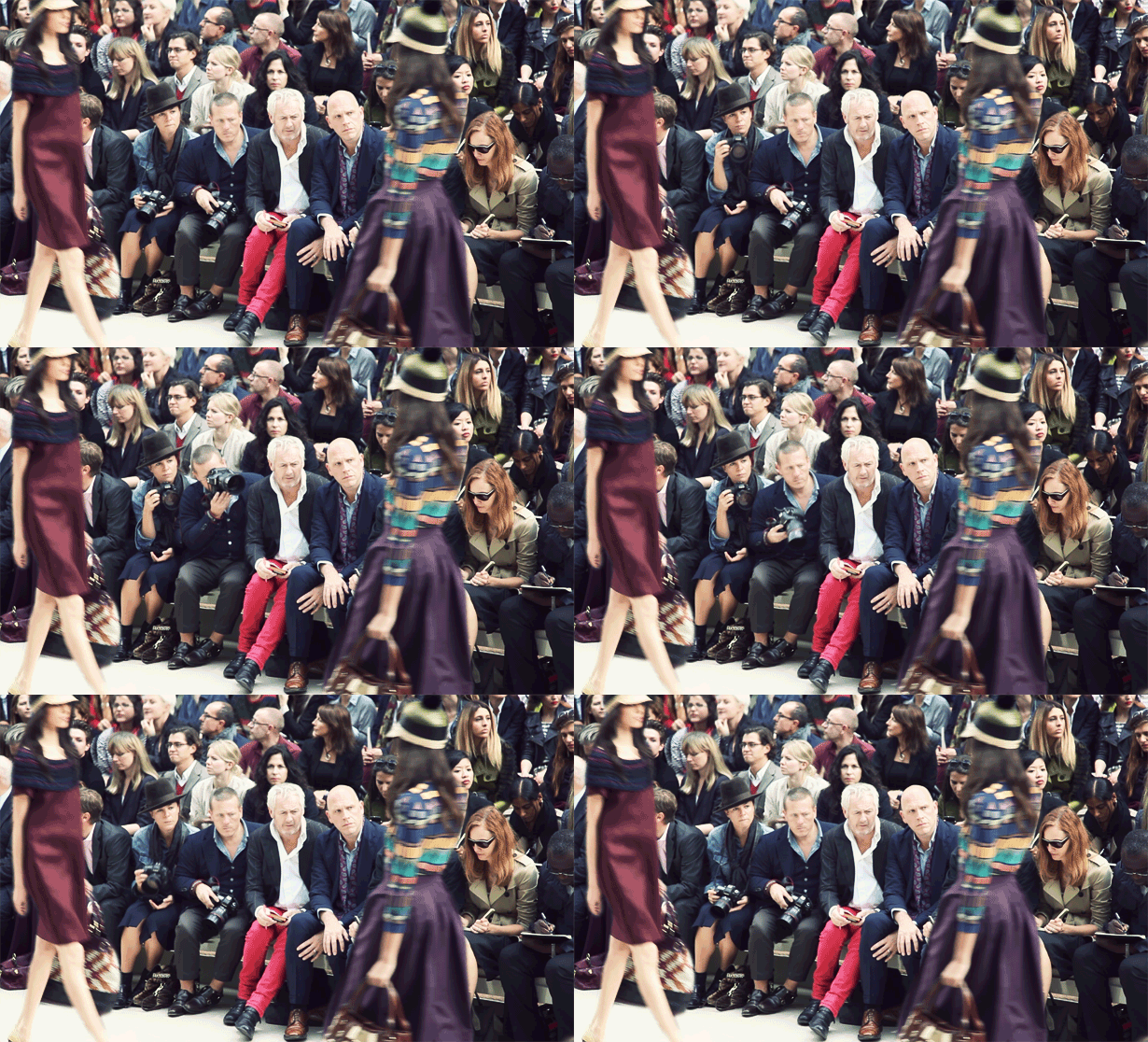
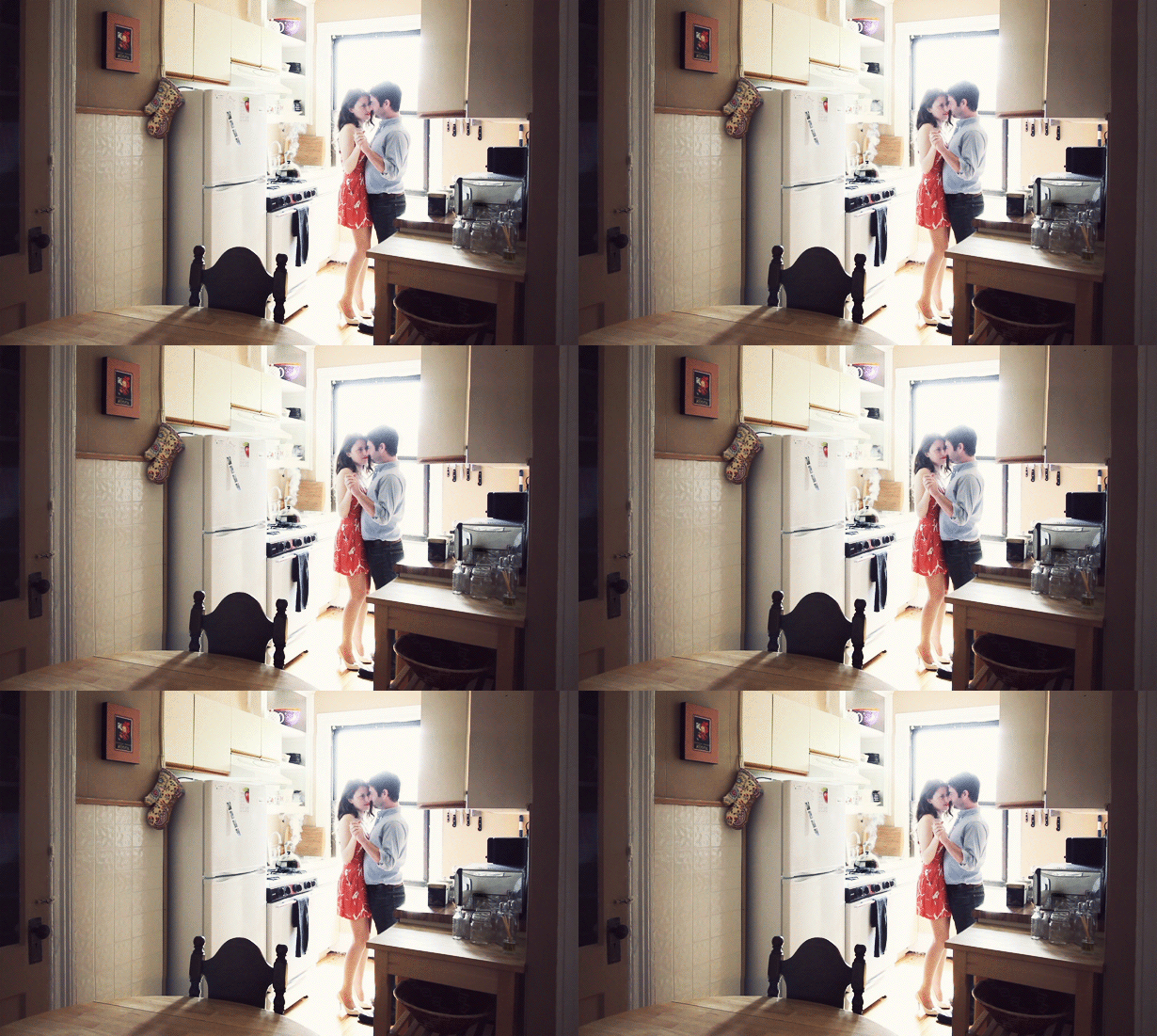
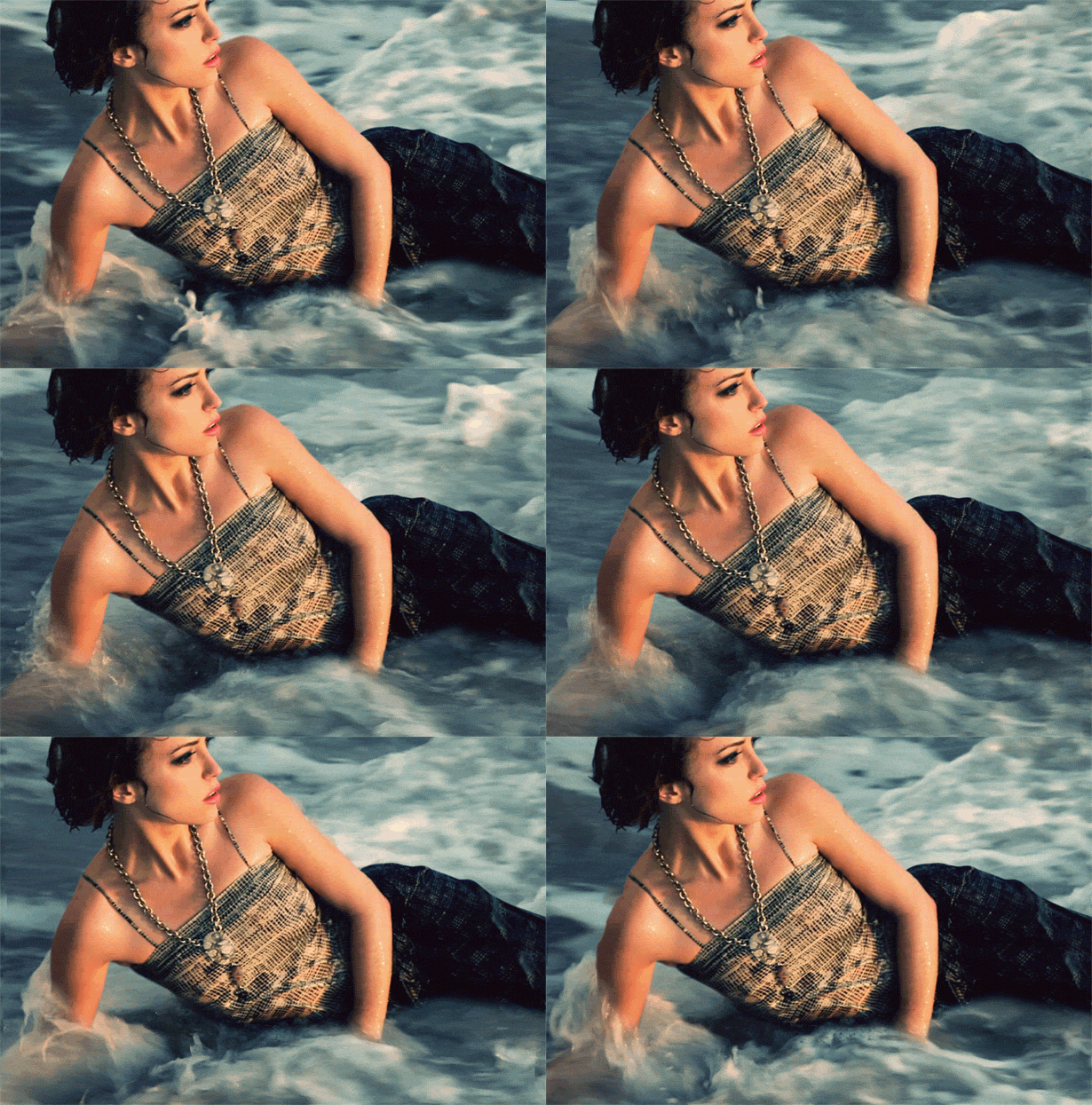
Пока писала заметку о фотографиях, мне на мой электронный адрес пришла ссылка на интересную заметку «Движущая фотография». Мне настолько понравились фотографии, что решила их поместить в своём блоге. А заодно и поискать в интернете технику их исполнения. И вот что у меня получилось.
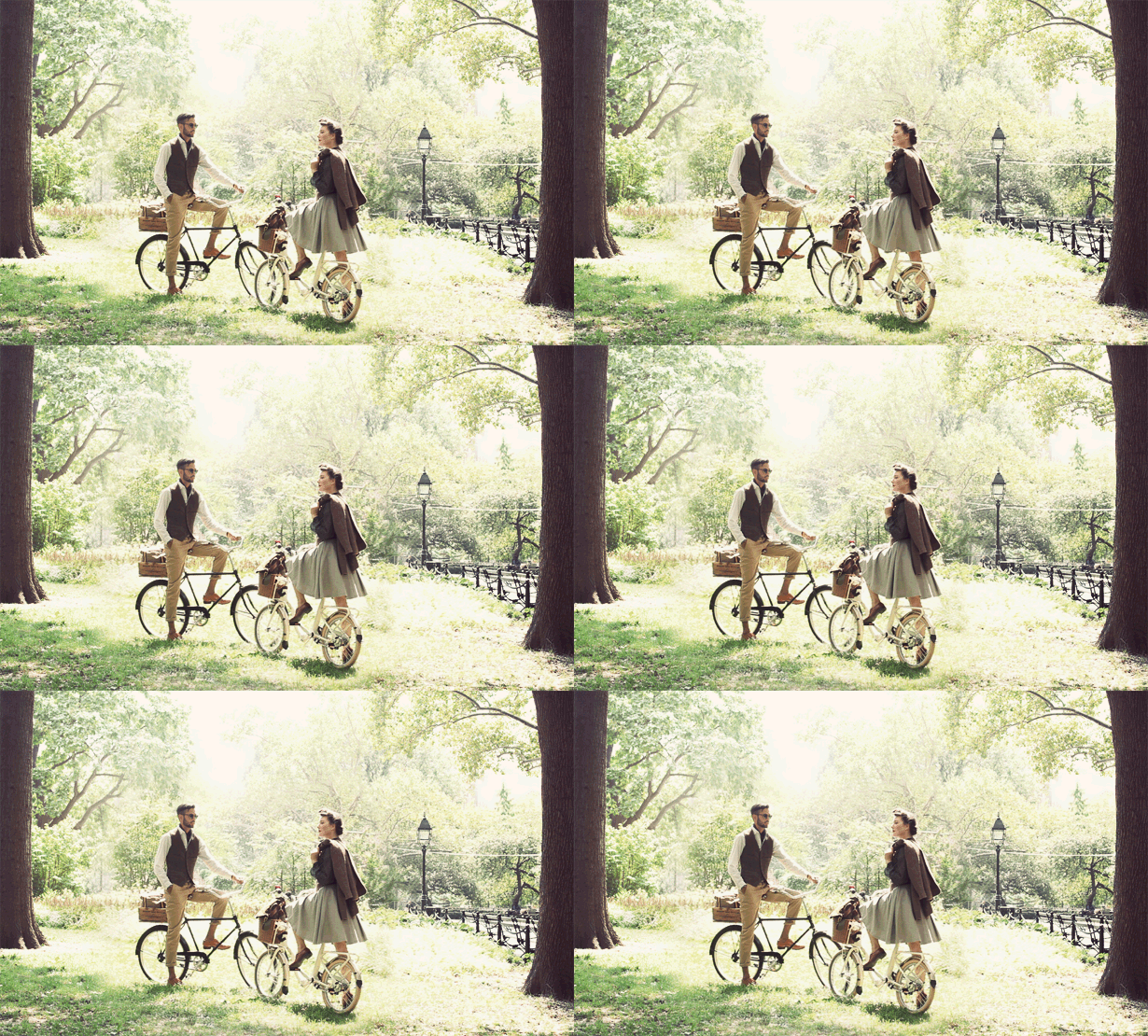
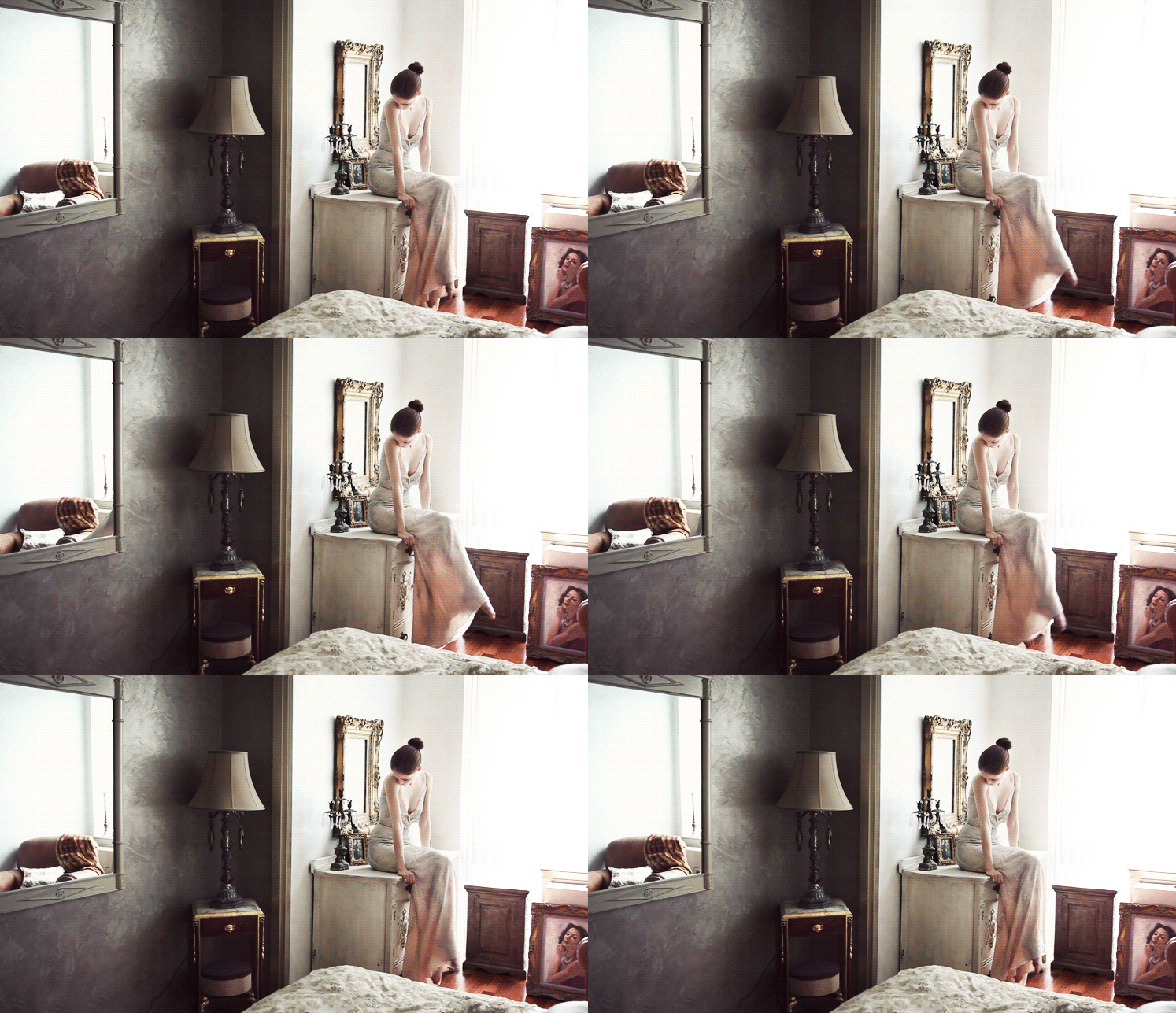
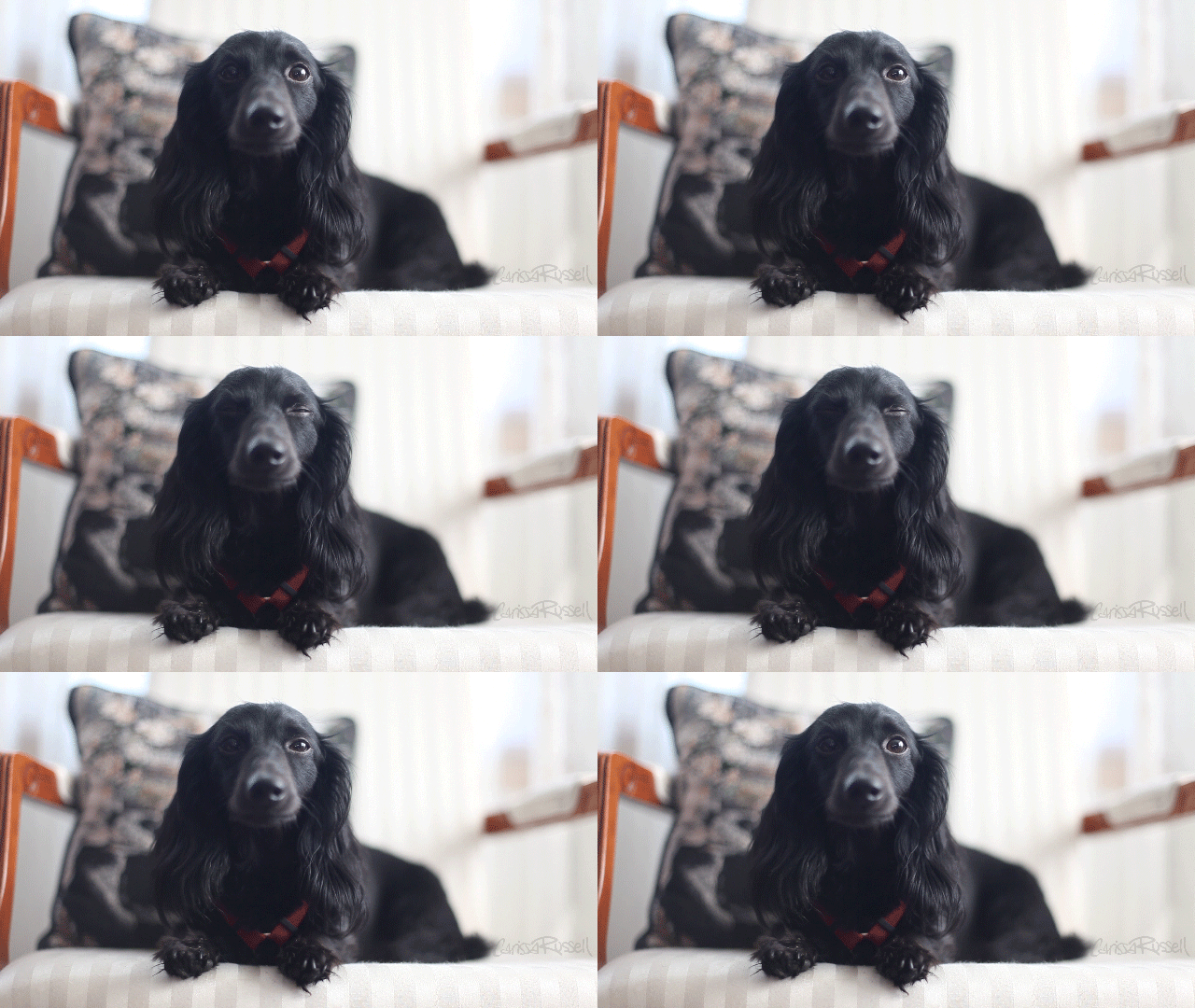
Прогресс не стоит на месте, и нашлись умельцы, которые совместили фотографию и видео. С помощью специальных программ — фотографии оживают. Такие движущиеся картинки смотрятся необычно, динамично и позволяют выделить нужный объект на фотографии. Может, изобретение и не получит широкого применения (из-за сложности освоения этих программ), но внимание привлекает.
Заставляют двигаться фотографии специальные программы. Их много, в качестве примера приведу несколько:
Flash — анимация — Macromedia 8 or Adobe Flash — на временной шкале, после предварительной обработки фото, делается несколько слоев и на каждом слое будет своя анимация — рука двигается вверх/вниз, тело перемещается и прочее. Туда же добавляется и музыка;
Crazy Talk ( подобная программа ItsMe Motion Editor) — это замечательный инструмент для анимации людей, животных и других существ. Программа может «оживить» фотографии и картинки, придав им реалистический образ говорящего существа. В состав этой программы входит специальный модуль, позволяющий анимированному персонажу улыбаться или хмурится в нужные моменты. При этом, используя многочисленные настройки, можно добиться реальной мимики лиц. Также присутствует модуль для преобразования текста в речь. Минус этой программы, то что управлять можно только лицом, на остальные части тела управление там полностью отсутствует.
3D max, Maya — для создания 3 d объектов: объёмные вещи и их анимирование, которые заставляют двигаться объект. Эти программы имеют возможность создать образ человека, структуру, и цвета. Управлять можно каждым волоском.
Adobe Photoshop — создание текстур для объектов, которые созданы в 3D max;
Adobe After Effects — для эффектов.
Киношные спецэффекты, ожившие фотографии, двигающаяся графика,
взрывы, магия, замена фона — это только верхушка айсберга тех возможностей,
которые стали доступны благодаря Adobe After Effects!
Но с этой программой есть одна проблема. Она такая же сложная, а может быть
и ещё сложнее чем фотошоп. Метод тыка для её освоения не применишь.
Как же быть?
Рекомендую вам интересный проект, над которым целый год работали
два русскоязычных энтузиаста After Effects.
Проект получил название «Супер After Effects».
Кликните здесь: http://photoshop-master.org/guzal/disc49
У ребят получилась действительно достойная система обучения,
которая позволяет очень быстро освоить After Effects
и начать творить свои шедевры в области видео.
Все подробности здесь: http://photoshop-master.org/guzal/disc49

Вот ещё один из способов, который заставляет двигаться статичное изображение. Заключается в создании из него несложной двух или трехкадровой анимации в формате gif. Справиться с этой задачей помогает графический редактор Photoshop. Для этого вам понадобится программа Photoshop и изображение.

Далее следуйте инструкции:
- Загрузите подходящую картинку в графический редактор. Если вы собираетесь анимировать движение объекта переднего плана или части этого объекта, окруженной фоном, выберите изображение с однотонным фоном. Желательно, чтобы фигура, которая будет двигаться, не отбрасывала тень, в противном случае вам придется обработать ее движение. Для анимации мимики персонажа фон особого значения не имеет.
- Опцией Duplicate Layer, которая находится в меню Layer, создайте копию исходной картинки. Она будет основой второго кадра анимации.
- Скопируйте на новый слой часть изображения, которая будет двигаться. Для выделения деталей сложной формы включите инструмент Lasso, объекты многоугольной формы можно выделить при помощи Polygonal Lasso. Для отделения от фона фрагмента с контрастными контурами подойдет Magnetic Lasso.
- Выделив нужный фрагмент, примените опцию Layer via Copy группы New меню Layer. В документе образуется новый слой с выделенным фрагментом.
- Трансформируйте выделенный объект так, чтобы получить картинку для второго кадра. Если анимированная фигура должна наклоняться, используйте опцию Rotate группы Transform меню Edit. Некрупные детали фигуры наподобие ушей, лап, хвостов и носов у животных можно трансформировать опцией Warp из той же группы или при помощи фильтра Liquify из меню Filter.
- После трансформации часть исходного изображения показалась из-под деталей, форму которых вы изменили. Исправьте это, закрыв лишние фрагменты фоном. Для этого перейдите на слой, с которого была скопирована деталь, и включите инструмент Clone Stamp. Нажав на клавишу Alt, щелкните по фону, указав источник, из которого будут копироваться пиксели. Закрасьте ненужные фрагменты фигуры.
- Если вы изменяли не соприкасающуюся с фоном часть фигуры, сделайте края трансформированного участка полупрозрачными так, чтобы резкой границы между исходной картинкой и измененной частью не было заметно. Для этого включите инструмент Erazer и присвойте параметру Hardness в панели настроек кисти этого инструмента значение меньше пятидесяти процентов. Сотрите края фрагмента настроенной кистью с мягкими краями.
- Объедините трансформированную деталь с копией фонового слоя. Для этого перейдите на верхний слой и примените опцию Merge Down меню Layer.
- Откройте палитру анимации опцией Animation меню Window. Первый кадр будущей движущейся картинки уже существует в палитре. Добавьте второй кадр, кликнув по кнопке со стрелкой в правом верхнем углу палитры и выбрав опцию New Frame в открывшемся меню. Скройте верхний слой документа опцией Hide Layers группы Layer.
- Выделите оба созданных кадра и настройте их продолжительность, выбрав подходящее значение из меню в нижней части палитры.
- Сохраните картинку, применив опцию Save for Web меню File в формат gif.
С этим способом я познакомилась здесь: http://www.kakprosto.ru/kak-105479-kak-zastavit-dvigatsya-kartinku
Правда, из инструкции я поняла только то, что это инструкция:)
Предлагаем вам небольшую подборку фотографий разных авторов.

 (9 голосов, средний: 5.00 из 5)
 Loading ...


Согласна, очень интересные эффекты.
Оставить комментарий или два
Заметок на блоге: 294
Комментариев: 505